<?xml version="1.0" encoding="UTF-8" ?>
<feed xml:lang="ja" xmlns="http://www.w3.org/2005/Atom" xmlns:dc="http://purl.org/dc/elements/1.1/" xmlns:thr="http://purl.org/syndication/thread/1.0">
  <title type="text">～サンマに醤油.net～</title>
  <subtitle type="html">個人的なメモ兼、日記兼、なんでもありのブログです。
主にUnityやBlenderの備忘録的なものになると思います。</subtitle>
  <link rel="self" type="application/atom+xml" href="https://sanmani.syoyu.net/atom"/>
  <link rel="alternate" type="text/html" href="https://sanmani.syoyu.net/"/>
  <updated>2014-11-20T03:04:26+09:00</updated>
  <author><name>dacchi</name></author>
  <generator uri="//www.ninja.co.jp/blog/" version="0.9">忍者ブログ</generator>
  <atom10:link xmlns:atom10="http://www.w3.org/2005/Atom" rel="hub" href="http://pubsubhubbub.appspot.com/" />
  <entry>
    <id>sanmani.syoyu.net://entry/16</id>
    <link rel="alternate" type="text/html" href="https://sanmani.syoyu.net/%E6%9C%AA%E9%81%B8%E6%8A%9E/blender%E3%81%A7%E4%BD%9C%E6%88%90%E3%81%97%E3%81%9F%E3%83%A2%E3%83%87%E3%83%AB%E3%82%92unity%E3%81%B8fbx%E3%82%A8" />
    <published>2017-05-30T00:42:53+09:00</published> 
    <updated>2017-05-30T00:42:53+09:00</updated> 
    <category term="未選択" label="未選択" />
    <title>Blenderで作成したモデルをUnityへFBXエクスポートするとScaleやPositionが固定されるエラーについて（長い）</title>
    <content mode="escaped" type="text/html" xml:lang="utf-8"> 
      <![CDATA[個人用にメモ。<br />
割とメジャーなエラーなんですが、ネット上の解決法では僕のエラーは直りませんでした。<br />
<span style="color: #14171a; font-family: Arial, 'ヒラギノ角ゴ Pro W3', 'Hiragino Kaku Gothic Pro', Osaka, メイリオ, Meiryo, 'ＭＳ Ｐゴシック', 'MS PGothic', sans-serif; white-space: pre-wrap;">以下に僕なりの解決法を見つけたので明記しておきます。<br />
※</span>このエラーはモデルによっては発生しないみたいです。<br />
<br />
<br />
<span style="text-decoration: underline;"><strong>エラー発生までの流れ</strong></span><br />
<span style="color: #14171a; font-family: Arial, 'ヒラギノ角ゴ Pro W3', 'Hiragino Kaku Gothic Pro', Osaka, メイリオ, Meiryo, 'ＭＳ Ｐゴシック', 'MS PGothic', sans-serif; white-space: pre-wrap;">①Blenderでボーン入りのモデル作成後FBXエクスポート。<br />
②UnityにインポートしAnimatorにAnimator Controllerをセットする。<br />
③走らせると、ボーンにScaleやPositionの変更を設定していないのに、数値が勝手に割り振られる。<br />
④意図しない位置へモデルが移動したり、拡大や縮小が行われてしまう。<br />
<br />
というエラーに直面しました。<br />
<br />
結論から言うと、</span><span style="color: #14171a; font-family: Arial, 'ヒラギノ角ゴ Pro W3', 'Hiragino Kaku Gothic Pro', Osaka, メイリオ, Meiryo, 'ＭＳ Ｐゴシック', 'MS PGothic', sans-serif; white-space: pre-wrap; background-color: #f5f8fa;"><span style="color: #ff0000;"><strong>「何でも良いからボーンと無関係なメッシュを配置すると直る」</strong></span>です。 <br />
何故これで解決できるのかは謎。<br />
<br />
<br />
<span style="text-decoration: underline;"><strong>実際の症状</strong></span><br />
Blender上でゲームで使用する扉の３DCGをモデリングし、ボーンを入れ込み、扉が開閉するアニメを当てました。<br />
これをFBXエクスポートし、Unityにインポート。<br />
その後、アニメーションが働くようにAnimator Controllerをセットしました。<br />
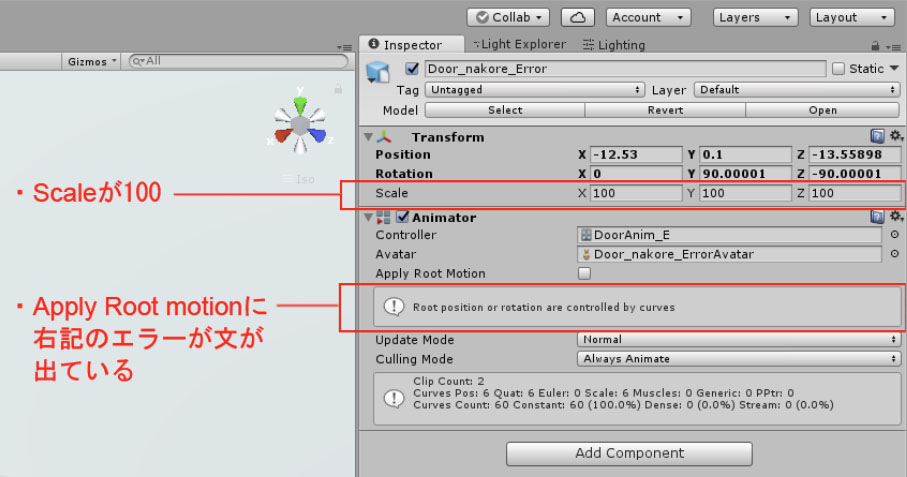
以上の操作でプロパティが以下のようになりました。<br />
<br />
<strong>・Scaleが100になる。</strong><br />
<strong>・Root position or rotation are controlled by curcesのエラー文が表示される。</strong><br />
<br />
<a target="_blank" href="//sanmani.syoyu.net/File/cca57f22.jpeg" title=""><img src="//sanmani.syoyu.net/Img/1496012969/" alt="" /></a> <br />
<br />
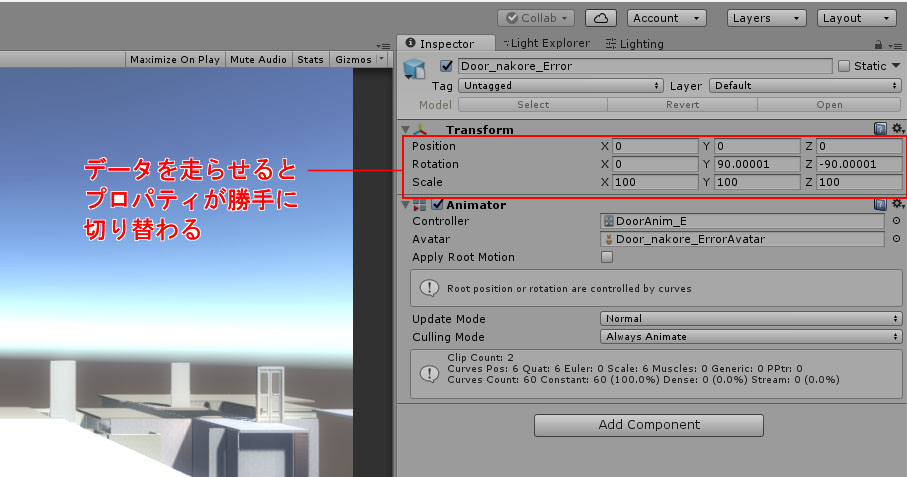
この状態でデータを走らせると、Positionが設定した数値とは別の物になってしまい、意図しない位置にモデルが表示されました。<br />
また、Scaleも200（2倍）にしてもデータを走らせると100に戻ってしまい、好みの大きさに設定できないという状態になりました。<br />
<br />
<a target="_blank" href="//sanmani.syoyu.net/File/02.jpg" title=""><img src="//sanmani.syoyu.net/Img/1496013478/" alt="" /></a> <br />
<br />
<br />
<span style="text-decoration: underline;"><strong>解決法</strong></span><br />
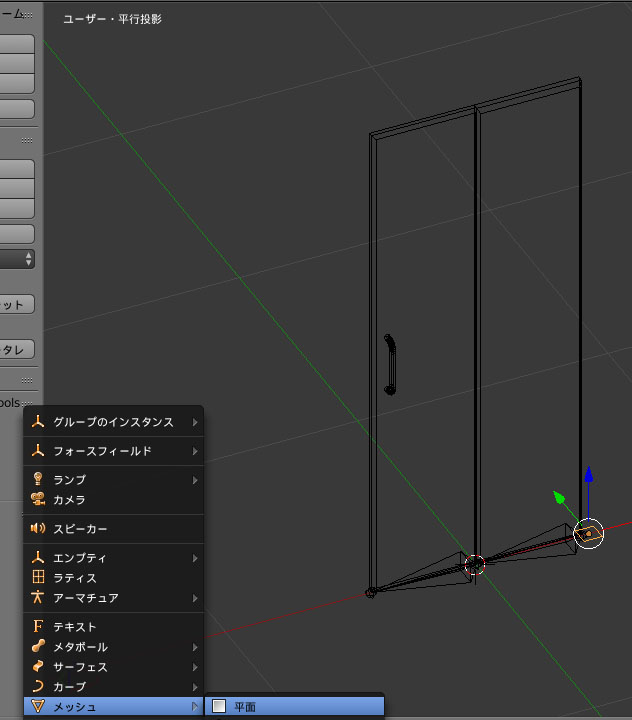
Blender上でボーンを紐づけていないメッシュを作成する上手くいきました。<br />
<span style="color: #ff0000;"> <strong>何でもいいので平面などのメッシュを作成して、エクスポートすると上記のエラーは無くなりました。</strong></span><br />
<a target="_blank" href="//sanmani.syoyu.net/File/03.jpg" title=""><img src="//sanmani.syoyu.net/Img/1496013779/" alt="" /></a> <br />
<br />
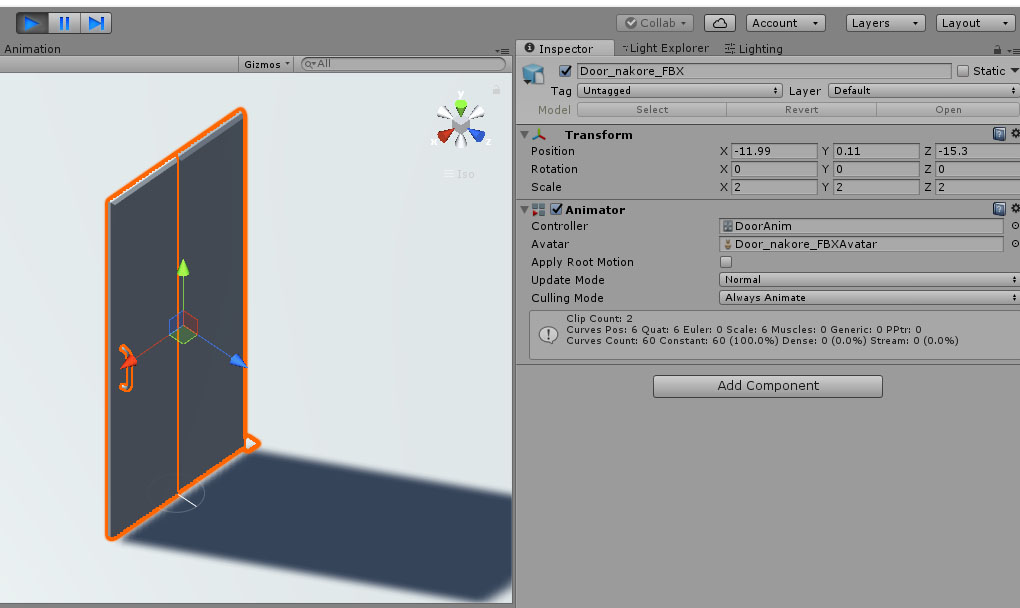
Scaleも初期値は１になり、Animator Controllerを設定してもエラーが起きず、PositioもScaleも好きな値を割り当てることが出来るようになりました。<br />
余分に作ったメッシュは非表示にしてしまえば問題ないと思います。<br />
<br />
<a target="_blank" href="//sanmani.syoyu.net/File/04.jpg" title=""><img src="//sanmani.syoyu.net/Img/1496014110/" alt="" /></a> <br />
<br />
<span style="text-decoration: underline;"><strong>終わりに</strong></span><br />
僕の他にもこのエラーに直面した人はいたみたいで、AnimatorのApply Root Motionにチェックを入れたり、Scale Facterを予め設定しておくなどの方法がありましたが、どうしてもScaleを好きなタイミングで変更したかったので、この方法を適用して作業しています。<br />
<br />
そもそも、エラーの発生原因が判明してないのが何とも気持ち悪いのですが・・・</span>]]> 
    </content>
    <author>
            <name>dacchi</name>
        </author>
  </entry>
  <entry>
    <id>sanmani.syoyu.net://entry/12</id>
    <link rel="alternate" type="text/html" href="https://sanmani.syoyu.net/%E6%9C%AA%E9%81%B8%E6%8A%9E/unity%E3%81%A7%E3%81%AEscene%E3%83%93%E3%83%A5%E3%83%BC%E3%81%A7%E3%81%AE%E5%9F%BA%E6%9C%AC%E6%93%8D%E4%BD%9C" />
    <published>2015-01-30T16:06:23+09:00</published> 
    <updated>2015-01-30T16:06:23+09:00</updated> 
    <category term="未選択" label="未選択" />
    <title>UnityでのSceneビューでの基本操作</title>
    <content mode="escaped" type="text/html" xml:lang="utf-8"> 
      <![CDATA[割と忘れがちなのでSceneビューでの基本操作を知ってるだけ書き留めます。<br />
（他の操作方法も分かれば追記予定）<br />
<br />
<strong>●FPS視点移動</strong><br />
マウスの右クリックを押したまま下記のキーを押すと、FPSゲーム感覚で視点を操作できます。<br />
<br />
[W][S][A][D]：前、後ろ、左、右<br />
[Q][E]：上下移動<br />
<span style="color: #ff0000;"><br />
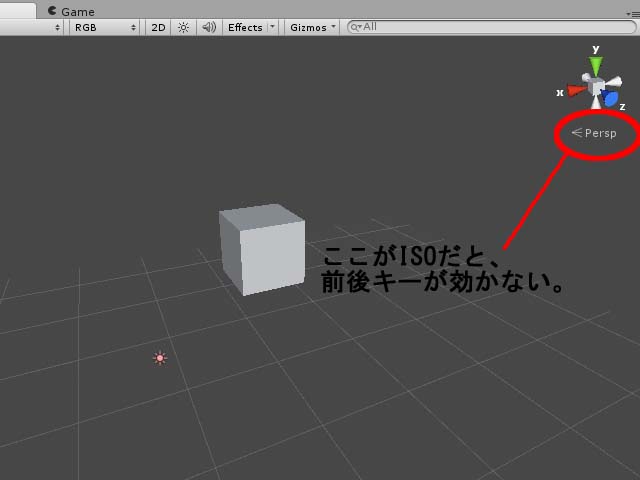
注意点として、Sceneビュー右上の表示モードが「ISO」（等角法モード）だと、前後移動（[W][S]キー）が効きません。</span><br />
画面上の「ISO」クリックし「Persp」（遠近法モード）にすると前後移動が可能になります。<br />
<a target="_blank" href="//sanmani.syoyu.net/File/0130_2_01.jpg" title=""><img src="//sanmani.syoyu.net/Img/1422601526/" alt="" /></a> <br />
<br />
<br />
<br />
<strong>●フォーカス（選択したオブジェクトを画面中央にとらえる）</strong><br />
オブジェクトを選んで[F]キーを押す。<br />
オブジェクトが増えすぎて、煩雑としてきたときに便利です。<br />
<br />
<strong>●フォーカスしたオブジェクトを中心に視点移動</strong><br />
・[Alt] + マウス左ボタンドロー：オブジェクトの周辺を回りながら視点移動します。<br />
・[Alt] + マウス右ボタンドロー：拡大縮小。マウスのスクロールボタンでも代用できます。<br />
]]> 
    </content>
    <author>
            <name>dacchi</name>
        </author>
  </entry>
  <entry>
    <id>sanmani.syoyu.net://entry/11</id>
    <link rel="alternate" type="text/html" href="https://sanmani.syoyu.net/blender%20-%20unity/unity%E3%81%AE%E3%83%9E%E3%82%A6%E3%82%B9%E3%81%A7%E3%81%AE%E5%9F%BA%E6%9C%AC%E6%93%8D%E4%BD%9C%E3%81%AB%E3%81%A4%E3%81%84%E3%81%A6%EF%BC%88%E3%82%B9%E3%83%8A%E3%83%83%E3%83%97%E3%81%AA%E3%81%A9%EF%BC%89" />
    <published>2015-01-30T15:09:03+09:00</published> 
    <updated>2015-01-30T15:09:03+09:00</updated> 
    <category term="Blender &amp; Unity" label="Blender &amp; Unity" />
    <title>Unityのスナップについて（マウスでのオブジェクト整列）</title>
    <content mode="escaped" type="text/html" xml:lang="utf-8"> 
      <![CDATA[<strong>●頂点整列</strong><br />
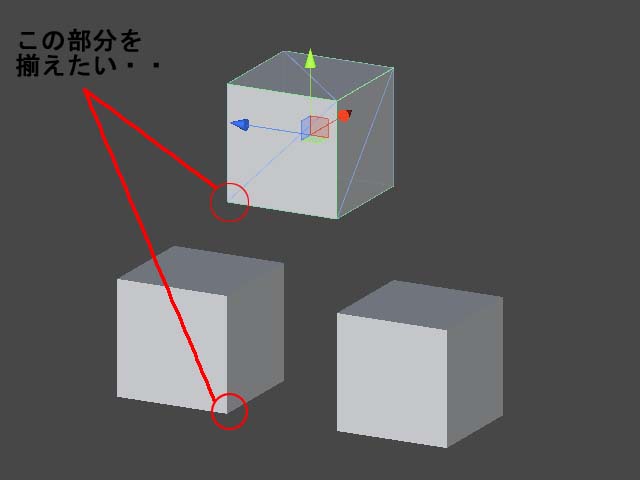
Unityでオブジェクトをマウスで移動させるときに、頂点にピッタリと整列させる方法。<br />
下記のようにオブジェクトを整列させたい場合・・・<br />
<a target="_blank" href="//sanmani.syoyu.net/File/0130_01.jpg" title=""><img src="//sanmani.syoyu.net/Img/1422596945/" alt="" /></a> <br />
<br />
①整列させたいオブジェクトを選び、[V]キーを押しっぱなしにする。<br />
画面の様に頂点選択モードになります。<br />
（押しっぱなしがしんどい場合は[Shift] + [V] で頂点選択モードが維持されます。<br />
再度[Shift] + [V]を押すと解除されます）<br />
<br />
<br />
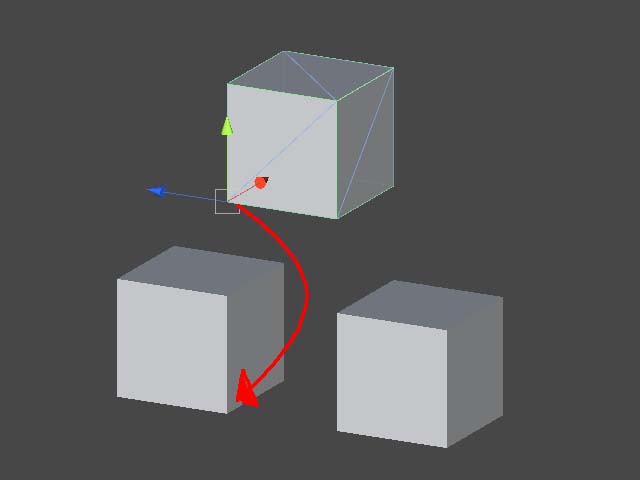
②整列元の頂点を選び、整列先までドローする。<br />
<a target="_blank" href="//sanmani.syoyu.net/File/0130_02.jpg" title=""><img src="//sanmani.syoyu.net/Img/1422597777/" alt="" /></a> <br />
<br />
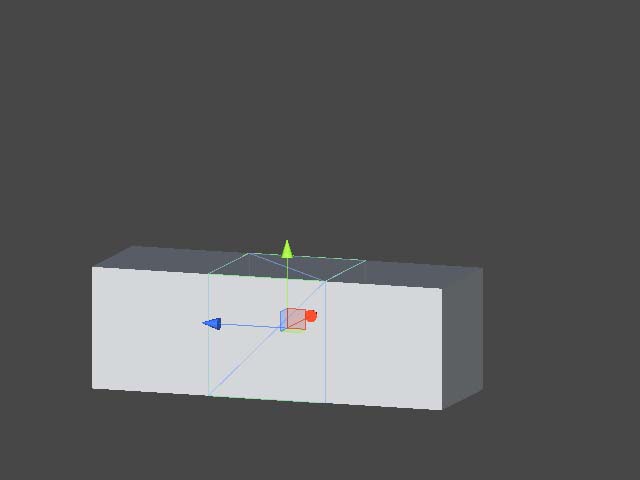
オブジェクトがきちんと整列されます。<br />
<a target="_blank" href="//sanmani.syoyu.net/File/0130_03.jpg" title=""><img src="//sanmani.syoyu.net/Img/1422597930/" alt="" /></a> <br />
<br />
この他にも [Shift] + [Ctrl] を押した状態にすると面整列出来るみたいなんですが、<br />
きちんと整列できなかったり、オブジェクトがめりこんだりして、<br />
正直使いドコロがよく掴めなかったので、分かったら追記します。<br />
<br />
<br />
<strong>●スナップ移動</strong><br />
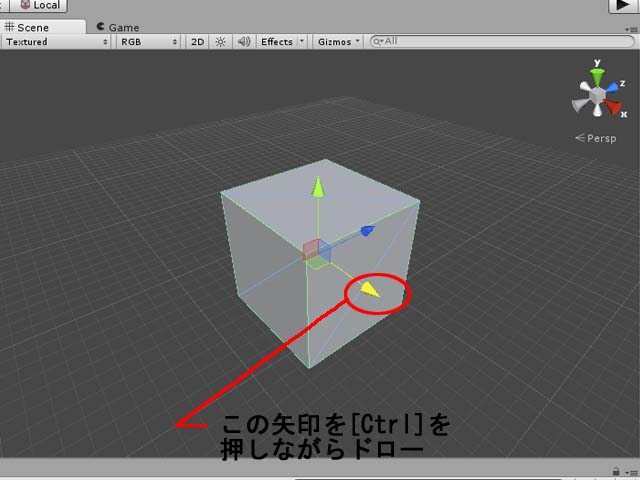
オブジェクトを[Ctrl]を押しながら座標を表す矢印をドラッグする。<br />
<a target="_blank" href="//sanmani.syoyu.net/File/0130_05.jpg" title=""><img src="//sanmani.syoyu.net/Img/1422603040/" alt="" /></a> <br />
<br />
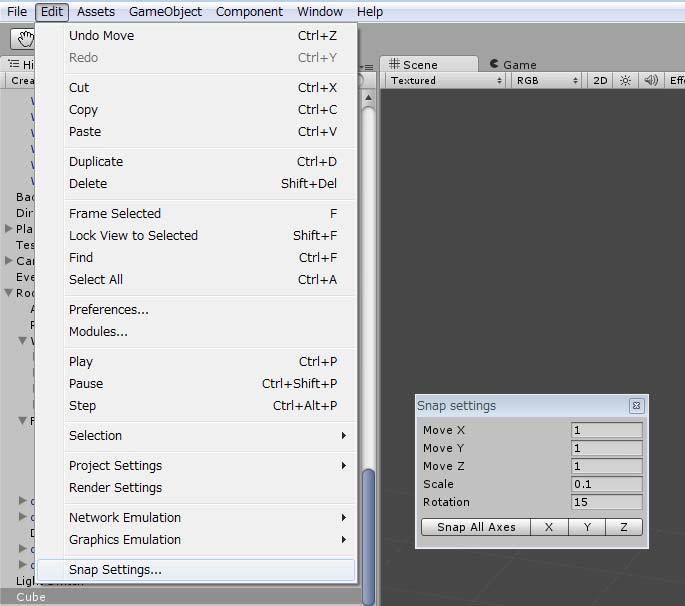
移動量の変更は上部メニューの「Edit」&rarr;「Snap Settigns...」をクリックすると表示されるウィンドウで設定できます。<br />
<a target="_blank" href="//sanmani.syoyu.net/File/0130_04.jpg" title=""><img src="//sanmani.syoyu.net/Img/1422600211/" alt="" /></a> <br />
<br />
<br />
<br />
<br />
]]> 
    </content>
    <author>
            <name>dacchi</name>
        </author>
  </entry>
  <entry>
    <id>sanmani.syoyu.net://entry/9</id>
    <link rel="alternate" type="text/html" href="https://sanmani.syoyu.net/blender%20-%20unity/unity%E3%81%AE%E6%9A%97%E9%97%87%E3%81%AE%E8%A8%AD%E5%AE%9A%E3%81%AE%E8%A9%B1" />
    <published>2014-12-20T04:26:53+09:00</published> 
    <updated>2014-12-20T04:26:53+09:00</updated> 
    <category term="Blender &amp; Unity" label="Blender &amp; Unity" />
    <title>Unityの暗闇の設定の話</title>
    <content mode="escaped" type="text/html" xml:lang="utf-8"> 
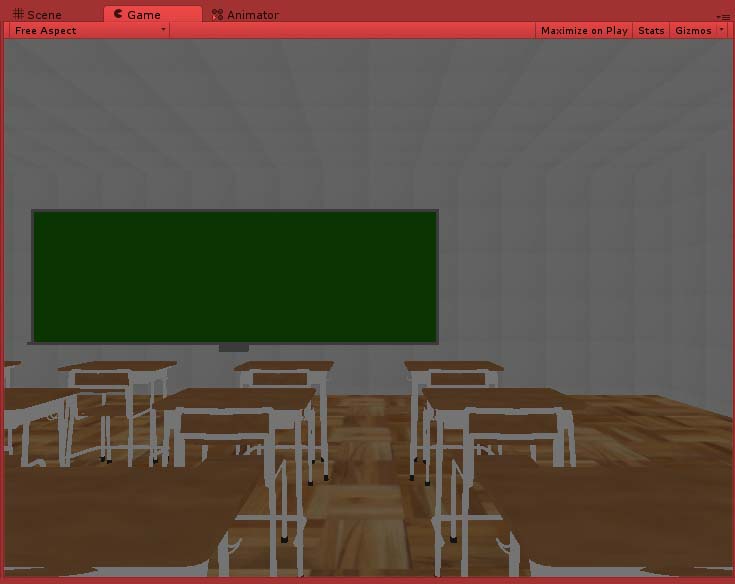
      <![CDATA[Unityでホラーな感じの暗い演出をしたいと思ったときの話・・・<br />
<a target="_blank" href="//sanmani.syoyu.net/File/class.jpg" title=""><img src="//sanmani.syoyu.net/Img/1419017154/" alt="" /></a> &nbsp;<br />
<br />
<br />
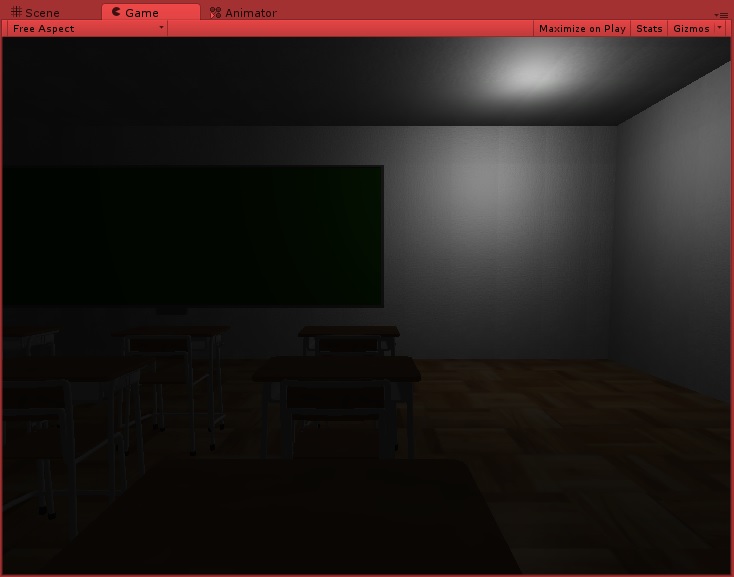
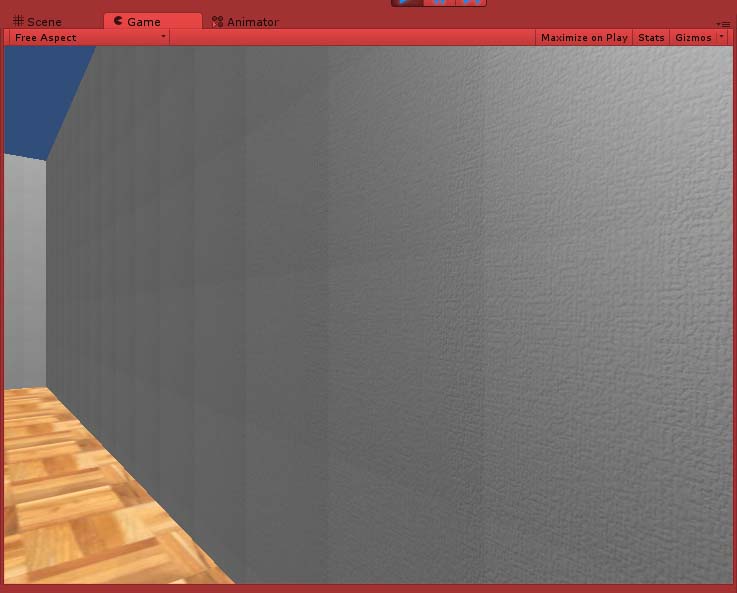
立方体の空間を作り、その中にプレイヤーキャラを置いてゲームを走らせたのですが、思ったより暗くならない・・・もっと空間を暗くしたい。<br />
<a target="_blank" href="//sanmani.syoyu.net/File/01.jpg" title=""><img src="//sanmani.syoyu.net/Img/1419016987/" alt="" /></a><br />
<br />
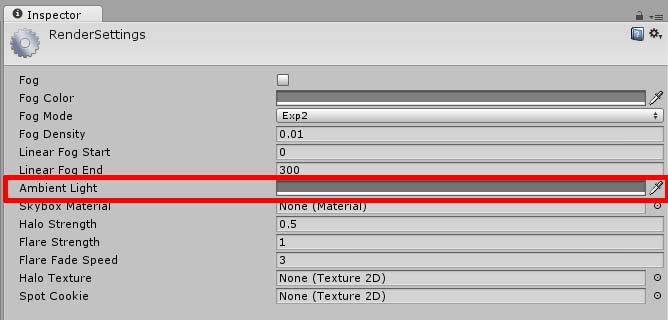
こういうときは、Unityの画面上部で「Edit」&rarr;「Render Settings」を選び、「Ambient Light」を黒色に設定するとゲームの世界全体を暗くできます。<br />
<a target="_blank" href="//sanmani.syoyu.net/File/ambient.jpg" title=""><img src="//sanmani.syoyu.net/Img/1419017081/" alt="" /></a> <br />
<br />
]]> 
    </content>
    <author>
            <name>dacchi</name>
        </author>
  </entry>
  <entry>
    <id>sanmani.syoyu.net://entry/8</id>
    <link rel="alternate" type="text/html" href="https://sanmani.syoyu.net/blender%20-%20unity/%E5%A3%81%E3%81%AE%E8%B3%AA%E6%84%9F%E3%81%A8%E3%83%8E%E3%83%BC%E3%83%9E%E3%83%AB%E3%83%9E%E3%83%83%E3%83%97%EF%BC%88%E6%B3%95%E7%B7%9A%E3%83%9E%E3%83%83%E3%83%97%EF%BC%89%E3%81%AB%E3%81%A4%E3%81%84%E3%81%A6" />
    <published>2014-12-20T03:47:19+09:00</published> 
    <updated>2014-12-20T03:47:19+09:00</updated> 
    <category term="Blender &amp; Unity" label="Blender &amp; Unity" />
    <title>壁の質感とノーマルマップ（法線マップ）について</title>
    <content mode="escaped" type="text/html" xml:lang="utf-8"> 
      <![CDATA[今日はノーマルマップの作り方についてまとめておきます。<br />
<br />
Unityで壁などのオブジェクトにテクスチャをそのまま貼り付けても、質感がイマイチな場合があります。<br />
<br />
下記は壁にそれっぽいテクスチャを貼っている画像ですが・・・<br />
<a target="_blank" href="//sanmani.syoyu.net/File/nopperi.jpg" title=""><img src="//sanmani.syoyu.net/Img/1419016249/" alt="" /></a> <br />
<br />
何というか、起伏が無くのっぺりした感じです。<br />
平面の壁紙をペタッと貼り付けているだけなので、こうなってしまうのは当たり前なのですが・・・。<br />
しかし、質感向上のためにゴツゴツしたモデルを一枚一枚作ったり複製したりして、イチイチ貼り付けるのは面倒です。<br />
<br />
<br />
こういうときはノーマルマップ（法線マップ）を使うと、追加のポリゴンを使わずに質感を向上させることができます。<br />
<br />
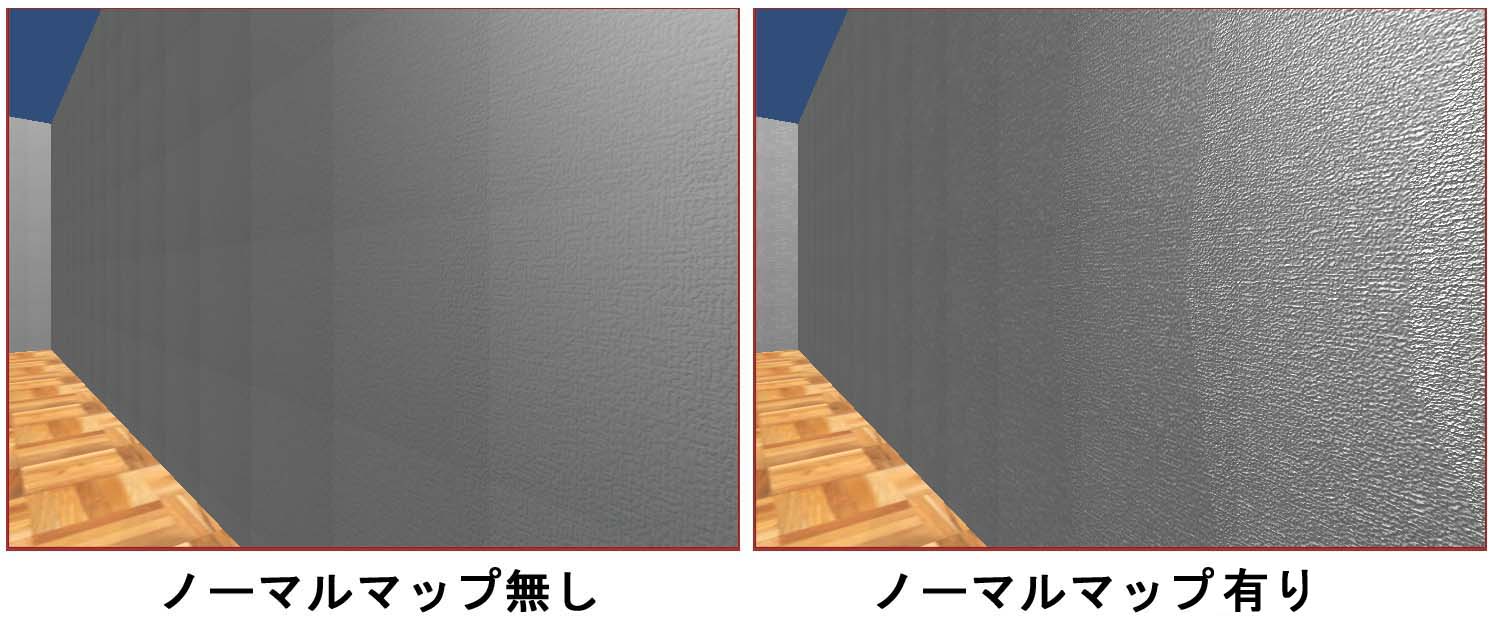
まずは、法線マップを使うと結果的にどうなるのか？<br />
比較画像を用意しました。（クリック推奨）<br />
<a target="_blank" href="//sanmani.syoyu.net/File/8041ef7b.jpeg" title=""><img src="//sanmani.syoyu.net/Img/1419017460/" alt="" /></a> &nbsp;<br />
ノーマルマップを適用すると壁の凸凹した感じがうまい具合に表現できているのがわかると思います。<br />
<br />
<br />
①使用する壁紙を用意する。<br />
今回は下記のような壁紙を用意しました。自室の壁紙です。<br />
<a target="_blank" href="//sanmani.syoyu.net/File/room_wall_01.jpg" title=""><img src="//sanmani.syoyu.net/Img/1419014856/" alt="" /></a> &nbsp;<br />
<br />
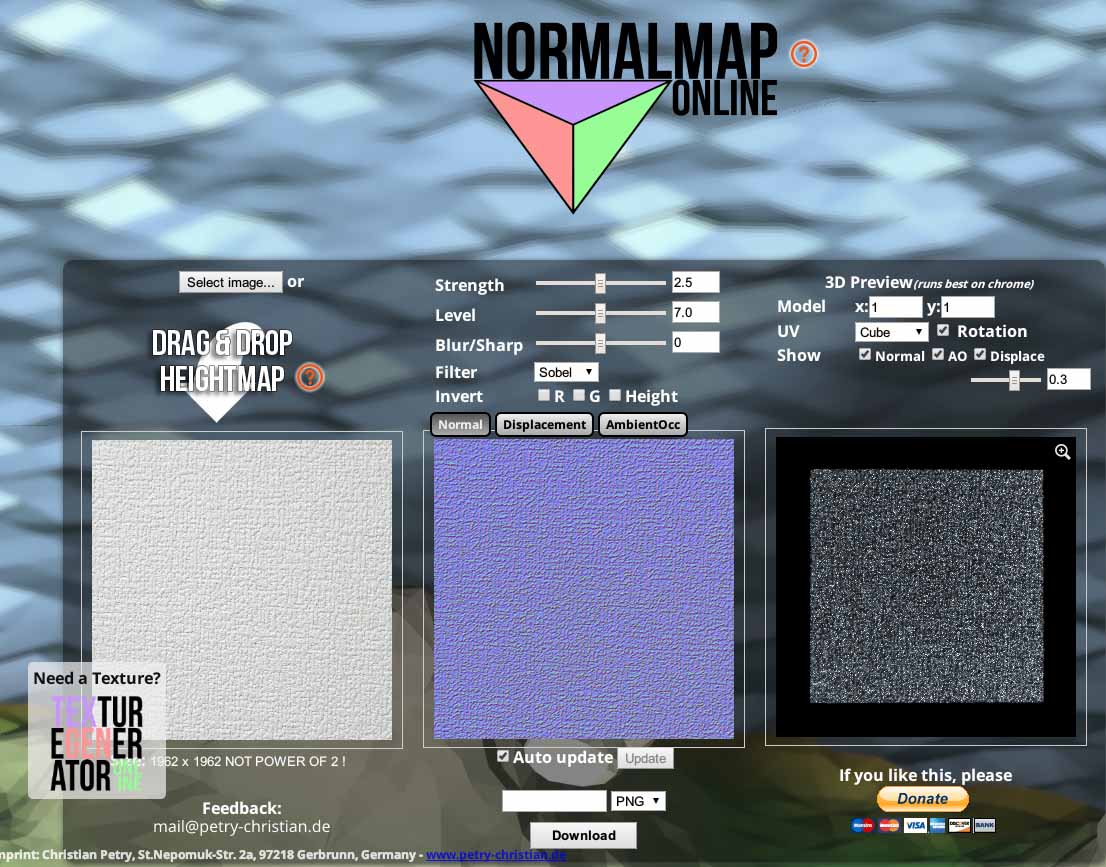
②ノーマルマップオンラインにアクセスし、ノーマルマップを作ります。<br />
http://cpetry.github.io/NormalMap-Online/<br />
<a target="_blank" href="//sanmani.syoyu.net/File/c772df00.jpeg" title=""><img src="//sanmani.syoyu.net/Img/1419015072/" alt="" /></a> <br />
<br />
左上の「Select image」をクリックし、先ほどの壁紙を選択してください。<br />
紫色のノーマルマップが中央に作成されますので、画面中央下部の空欄にファイル名を入力し、拡張子を決めた後、「Dowaload」ボタンで画像を保存します。<br />
<br />
③Unityを起動し、ノーマルマップを適用したいオブジェクトを選択する。<br />
<br />
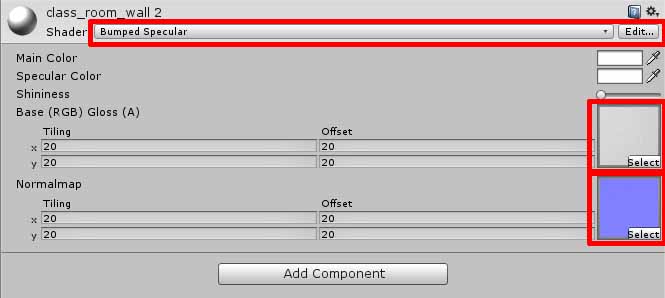
④オブジェクトのマテリアルを下記のように設定する。<br />
&nbsp;<a target="_blank" href="//sanmani.syoyu.net/File/settei.jpg" title=""><img src="//sanmani.syoyu.net/Img/1419015999/" alt="" /></a> <br />
・「Shader」を「BumpedSpecular」に設定する<br />
・「Base（RGB）Gloss（A）」の「Select」をクリックし、壁紙を読み込ませる。<br />
・「Normalmap」の「Select」をクリックし、に先ほど作成したノーマルマップを読み込ませる。（「Select」の下に「Fix Now」という文字が出る場合は、それをクリックして反映してください）<br />
※今回は「Specular Color」は真っ白に設定しています。適宜設定してください。<br />
<br />
<br />
これで壁にノーマルマップが反映されます。<br />
<br />
<br />
ノーマルマップの作成は、Photoshopのプラグインを利用したり、専用のソフトを利用したり、他にも作成方法があります。<br />
ネットが使えない場合を想定すると、事前にPhotoshopにプラグインを入れたり、ソフトを用意するのも選択肢の一つと言えると思います。]]> 
    </content>
    <author>
            <name>dacchi</name>
        </author>
  </entry>
  <entry>
    <id>sanmani.syoyu.net://entry/6</id>
    <link rel="alternate" type="text/html" href="https://sanmani.syoyu.net/zakki/%E5%A4%89%E3%82%8F%E3%81%A3%E3%81%9F%E8%9C%82%E8%9C%9C%E3%82%92%E8%B2%B7%E3%81%A3%E3%81%9F%E3%81%A8%E3%81%8D%E3%81%AE%E8%A9%B1" />
    <published>2014-12-11T04:04:08+09:00</published> 
    <updated>2014-12-11T04:04:08+09:00</updated> 
    <category term="雑記" label="雑記" />
    <title>変わった蜂蜜を買ったときの話</title>
    <content mode="escaped" type="text/html" xml:lang="utf-8"> 
      <![CDATA[<div><a target="_blank" href="//sanmani.syoyu.net/File/honey-picture-material_38-4422.jpg" title=""><img src="//sanmani.syoyu.net/Img/1418237023/" alt="" style="display: block; margin-left: auto; margin-right: auto;" /></a></div>
<br />
<br />
技術系の話ばかりでは息が詰まるので、食べ物の話でも・・・<br />
<br />
僕は独学でアプリやプログラムの勉強をしているのですが、無い頭を絞ってプログラムを理解しようとしたり、作ろうとしたりすると、異常にお腹が空きます。<br />
<br />
昔はこの空腹に直面するたびにお菓子をバリバリかじっていたのですが、「お菓子ばかり食べていては、さすがに健康に悪いのでは？」と思いました。<br />
<br />
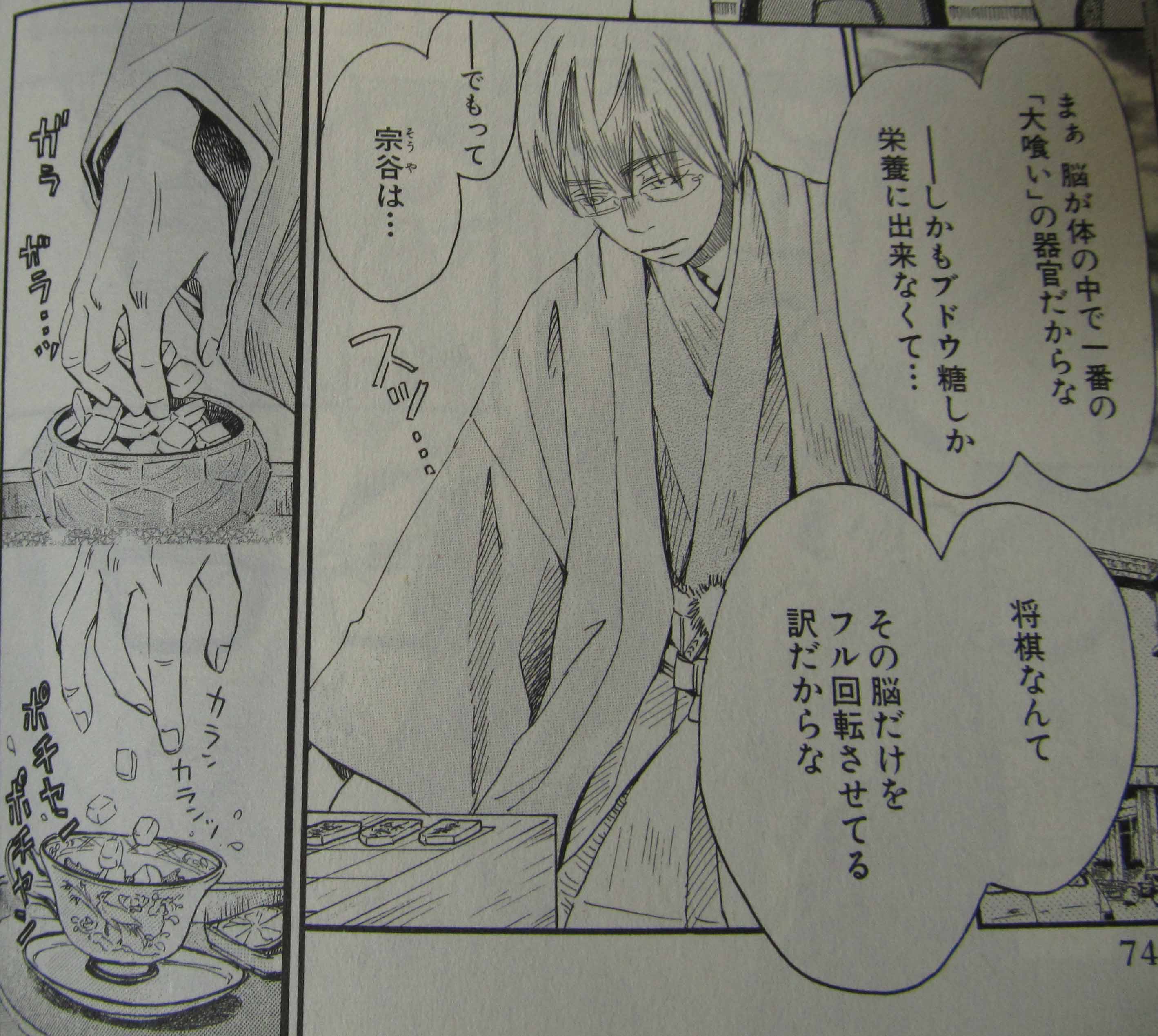
そこで、漫画の「3月のライオン」で棋士がブドウ糖を食べているのを真似してみることに。<br />
<a target="_blank" href="//sanmani.syoyu.net/File/souya1.jpg" title=""><img src="//sanmani.syoyu.net/Img/1418238592/" alt="" /></a> <br />
<br />
確かに薬局で買ったブドウ糖を食べると、空腹は収まったのですが・・・何か、こう味気ない（我ながら文句が多いなと思うのですが）。<br />
<br />
<br />
ふと「確か蜂蜜にもブドウ糖が含まれてたような・・・」ということを思い出し、調べてみると確かに蜂蜜にもブドウ糖が含まれており、糖質として優れているとのことでした。<br />
<br />
それからは、勉強中にお腹が空いたらトーストを焼いて蜂蜜を付けて食べることにしました。<br />
<br />
このスタイルが非常にしっくり来たので、しばらくはハニートースト生活を続けていたのですが、<br />
先週蜂蜜を切らしてしまい、新しく買うことになりました。<br />
<br />
スーパーで適当に買っても良かったのですが、ネットで調べてみると蜂蜜にも専門店があり、様々な種類の蜂蜜があることが分かりました。<br />
<br />
<br />
で、先週行ってきました専門店。<br />
阪急梅田本店地下２階にある「ミール・ミィ」というお店です。<br />
<a target="_blank" href="//sanmani.syoyu.net/File/img4.jpg" title=""><img src="//sanmani.syoyu.net/Img/1418237445/" alt="" /></a> <br />
<br />
しげしげと商品を見ていると、店員さんから割りと食い気味に商品の試食と説明を迫られるので、気の弱い人は若干注意が必要です；<br />
<br />
しかし、商品説明は丁寧で用途に合わせてどの蜂蜜を使えばいいか、キチンと説明してくれます。<br />
何でもミツバチは「この植物で蜜を作ろう！」と一度素材を決めてしまうと、その素材でずっと蜜を作り続ける傾向があるらしく、その習性を利用して様々な種類の蜂蜜を作ることができるそうです。<br />
<br />
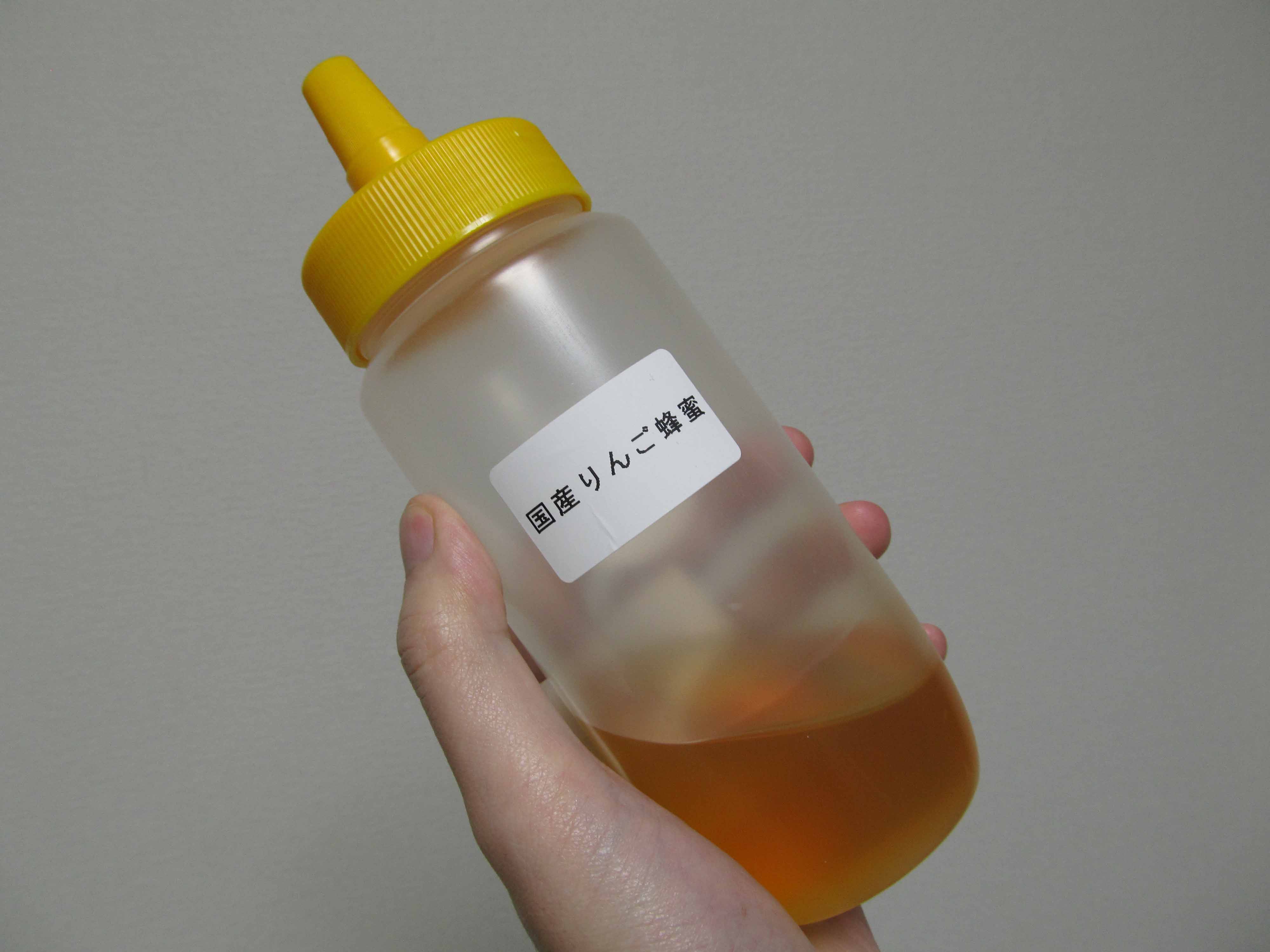
ソバの木で作られた蜂蜜は味に癖がありコーヒーに合い、リンゴの木で作られた蜂蜜は穏やかでサラっとした味わいになったりと、同じ蜂蜜でも違いがありました。<br />
<a target="_blank" href="//sanmani.syoyu.net/File/bin.jpg" title=""><img src="//sanmani.syoyu.net/Img/1418238101/" alt="" /></a> <br />
<br />
<br />
どれも割高感は否めませんでしたが、蜂蜜の量り売りもしてくれるのでお試しで少量買うこともできます。今回はリンゴの蜂蜜を200グラム購入。確か1000円だったと思います。<br />
<a target="_blank" href="//sanmani.syoyu.net/File/IMG_1339_.jpg" title=""><img src="//sanmani.syoyu.net/Img/1418238624/" alt="" /></a> <br />
<br />
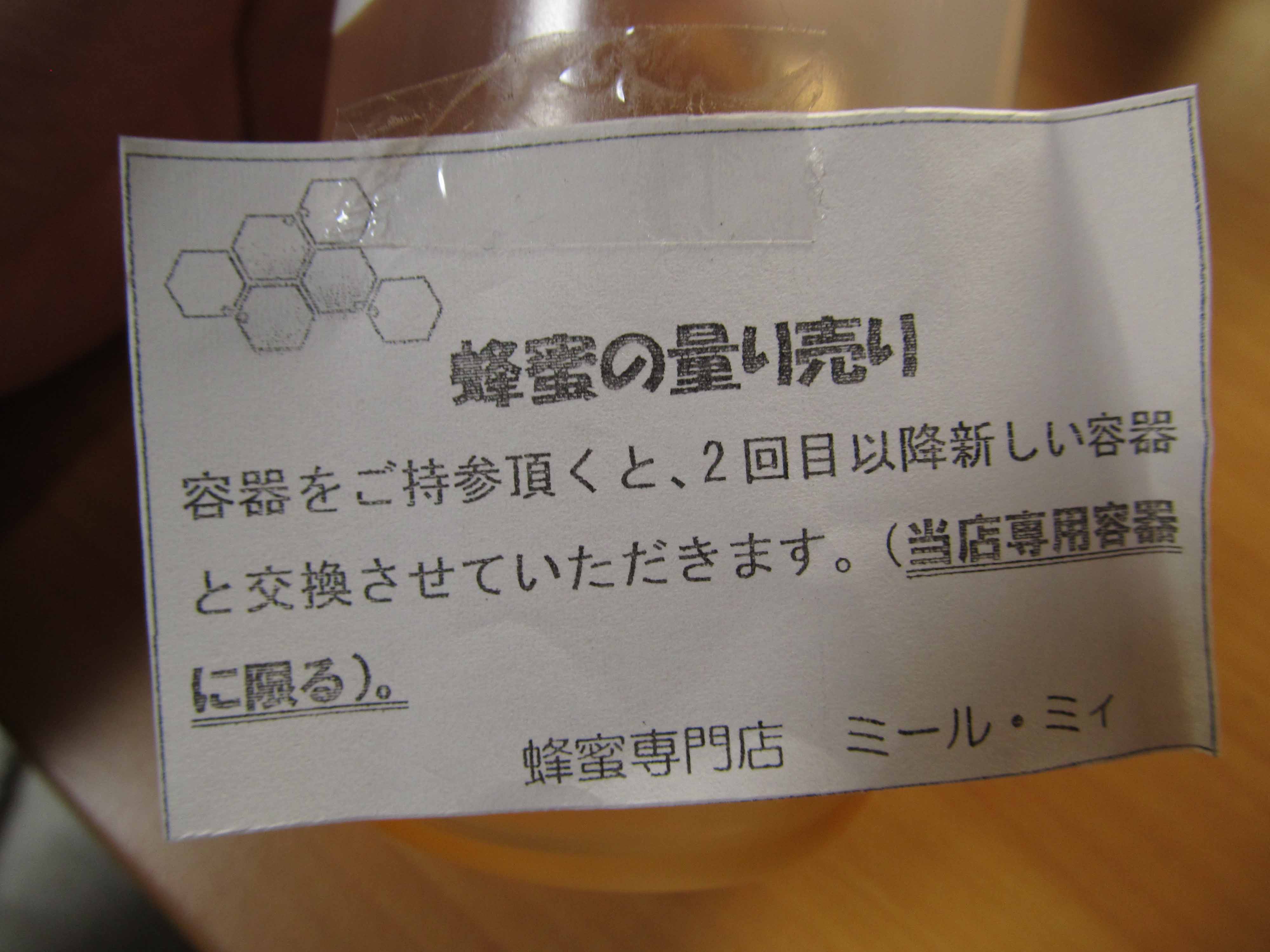
初回はボトル代込みの値段で購入となりますが、2回目以降はボトルを持参すると交換してもらえます。<br />
<a target="_blank" href="//sanmani.syoyu.net/File/IMG_1343_.jpg" title=""><img src="//sanmani.syoyu.net/Img/1418238689/" alt="" /></a> <br />
<br />
<br />
早速実食してみたのですが・・・美味い。スーパーのものとは違い、しつこくない。<br />
とても繊細な味。これはトーストが楽しみになるなぁ。<br />
<br />
しかしとても薄味。バターを付けると蜂蜜の味がしなくなるほど薄い。<br />
トーストには蜂蜜のみで食べた方が良いかも。<br />
次は別の味も試したいところ。<br />
<br />
と、いうわけで今日の話は変わった蜂蜜を買ったときの話でした。]]> 
    </content>
    <author>
            <name>dacchi</name>
        </author>
  </entry>
  <entry>
    <id>sanmani.syoyu.net://entry/5</id>
    <link rel="alternate" type="text/html" href="https://sanmani.syoyu.net/blender%20-%20unity/blender%E3%81%ABunity%E3%81%AB%E3%82%A4%E3%83%B3%E3%83%9D%E3%83%BC%E3%83%88%E3%81%99%E3%82%8B%E3%81%A8%E3%83%86%E3%82%AF%E3%82%B9%E3%83%81" />
    <published>2014-12-10T17:59:25+09:00</published> 
    <updated>2014-12-10T17:59:25+09:00</updated> 
    <category term="Blender &amp; Unity" label="Blender &amp; Unity" />
    <title>BlenderのモデルをUnityにインポートするとテクスチャが上手く貼り付かないときの話</title>
    <content mode="escaped" type="text/html" xml:lang="utf-8"> 
      <![CDATA[Blenderで作ったモデルをUnityにインポートしたときにテクスチャが反映されず、単色の塗りが反映されて、困ったときの話をしようと思います。<br />
<br />
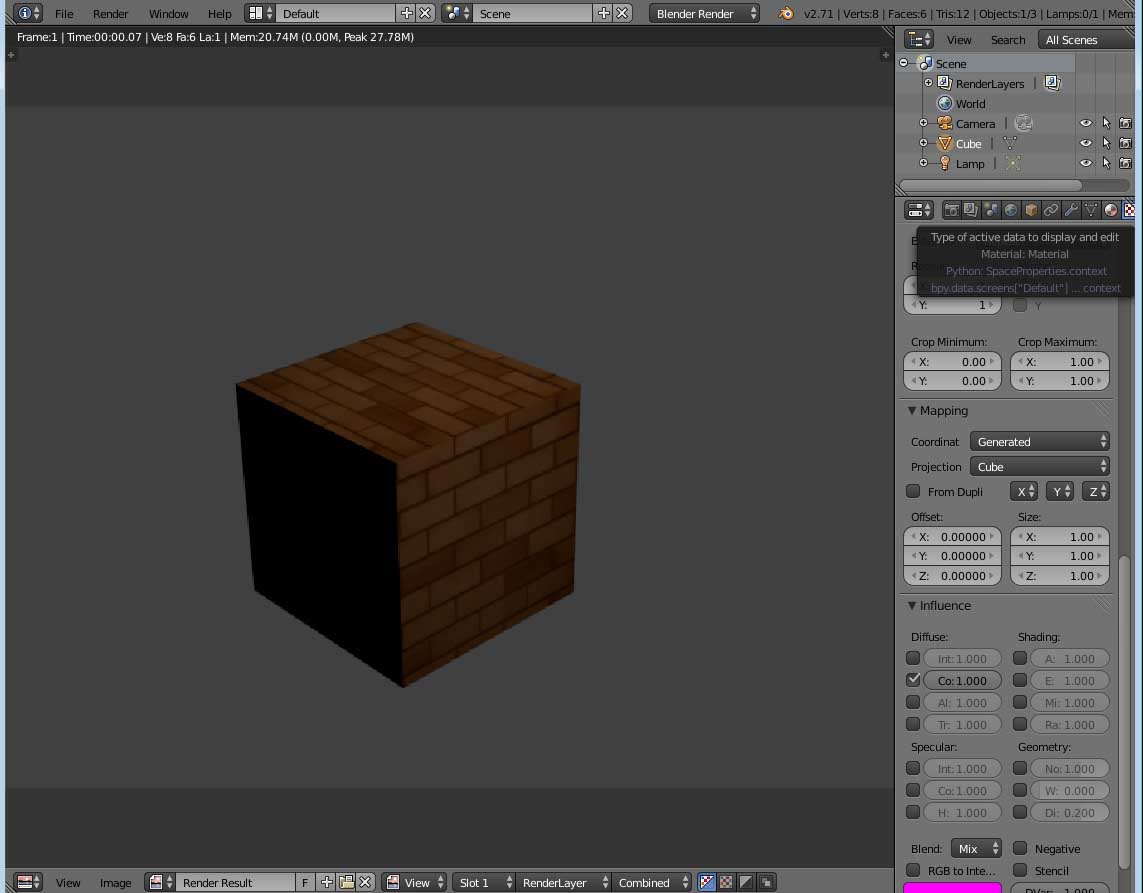
例えばBlenderで、以下の様な立方体にレンガのテクスチャをRepeatで貼り付けたモデルを作成したとします。<br />
<a target="_blank" href="//sanmani.syoyu.net/File/error_1_.jpg" title=""><img src="//sanmani.syoyu.net/Img/1418201023/" alt="" /></a> <br />
<br />
<br />
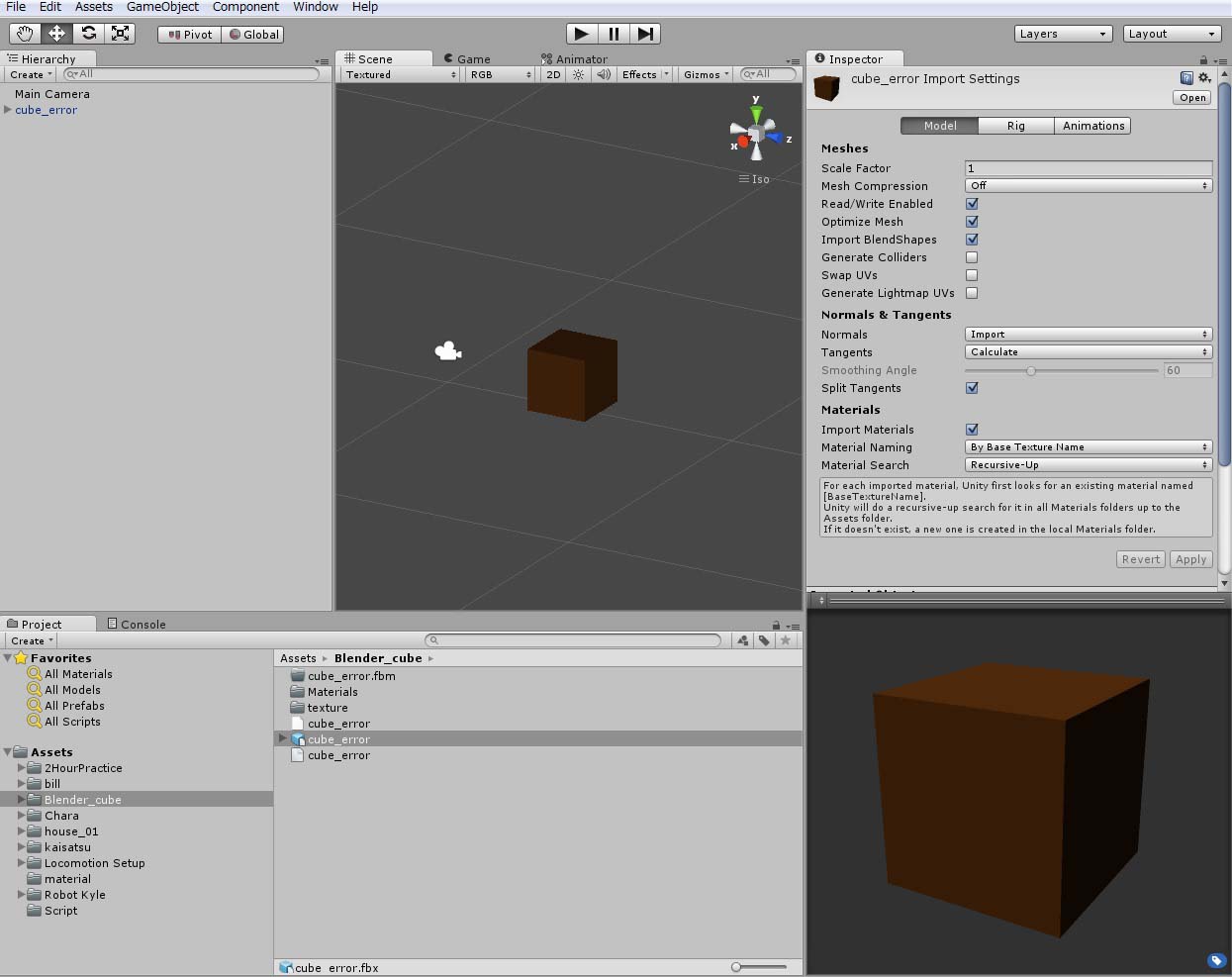
これをUnityにインポートすると・・・<br />
&nbsp;以下のように単色で塗られたようなモデルが反映されてしまいます。<br />
<a target="_blank" href="//sanmani.syoyu.net/File/error_2_.jpg" title=""><img src="//sanmani.syoyu.net/Img/1418201027/" alt="" /></a> <br />
<br />
<br />
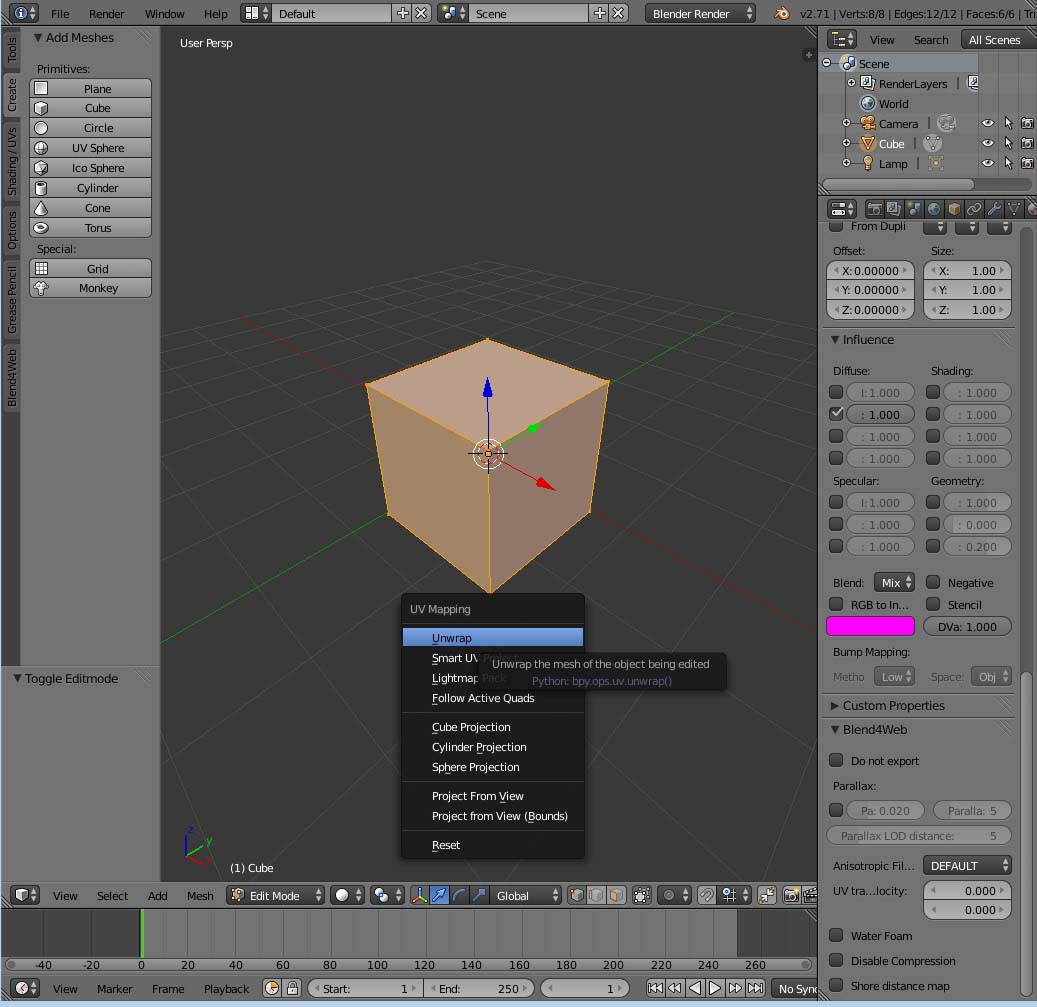
これを防ぐにはBlenderでエクスポートする前に以下の処理をする必要があります。<br />
①Blenderを起動し、問題のあるモデルを選択。<br />
②[tab]キーを押し、エディットモードに切り替える。<br />
③[u]キーを押してから、「Unwrap」を選ぶ。<br />
<a target="_blank" href="//sanmani.syoyu.net/File/error_3_.jpg" title=""><img src="//sanmani.syoyu.net/Img/1418201029/" alt="" /></a> <br />
<br />
<br />
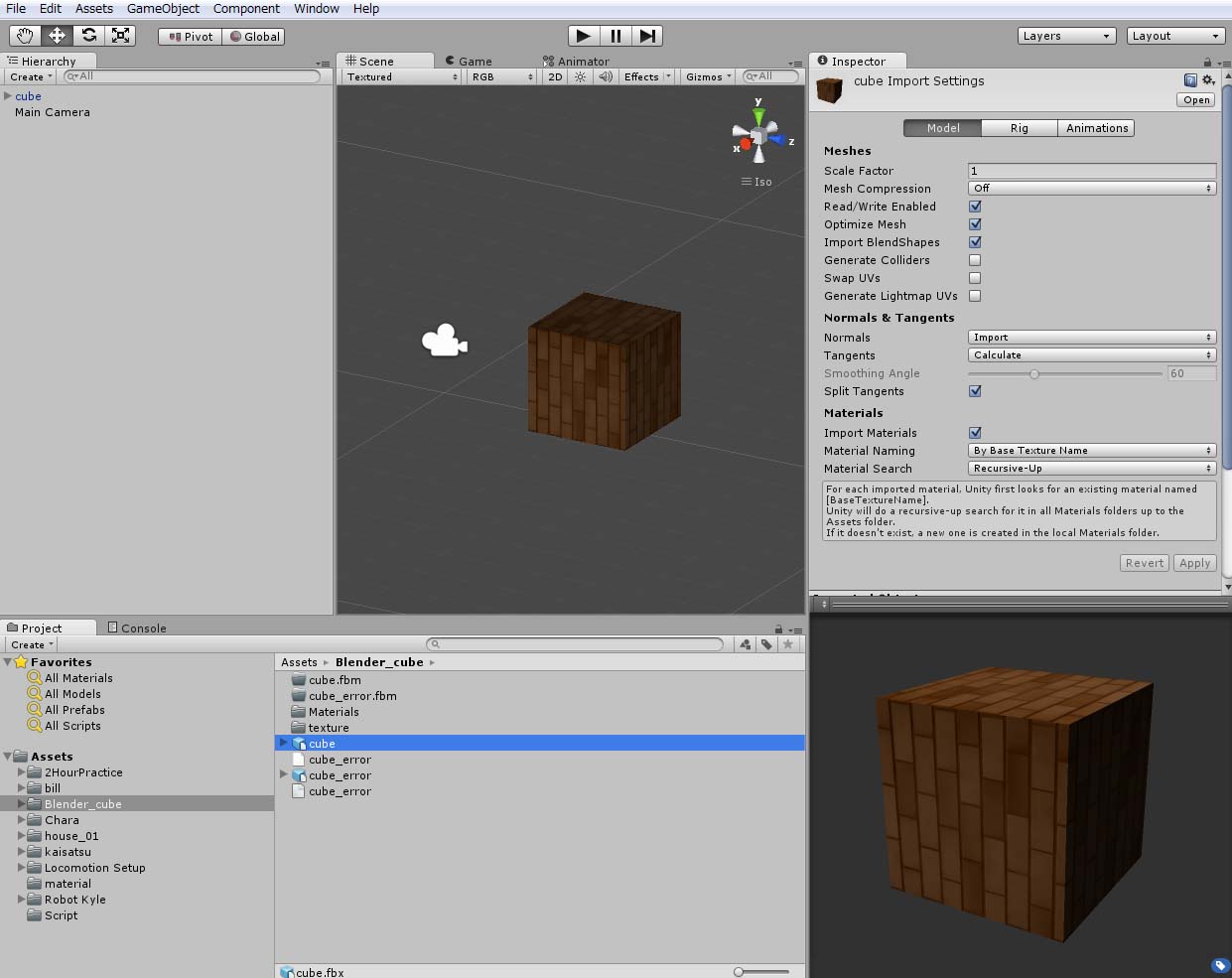
以上の処理を行ったデータをエクスポートし、Unityにインポートすると、<br />
無事にテクスチャーがRepeat処理された状態で貼り付きます。<br />
<a target="_blank" href="//sanmani.syoyu.net/File/error_4_.jpg" title=""><img src="//sanmani.syoyu.net/Img/1418201491/" alt="" /></a> <br />
<br />
なぜ「Unwrap」をすると上手くいくのかは個人的にはわかりませんが、Repeat処理したテクスチャを使いたい場合は、Unity上で設定するか、Blenderで以上の処理を行うと良いみたいです。]]> 
    </content>
    <author>
            <name>dacchi</name>
        </author>
  </entry>
  <entry>
    <id>sanmani.syoyu.net://entry/4</id>
    <link rel="alternate" type="text/html" href="https://sanmani.syoyu.net/blender%20-%20unity/blender%E3%81%AE%E3%83%87%E3%83%BC%E3%82%BF%E3%82%92blend4web%E3%81%A7%E8%A1%A8%E7%A4%BA%E3%81%97%E3%81%A6%E3%81%BF%E3%81%9F%E8%A9%B1" />
    <published>2014-11-30T04:59:06+09:00</published> 
    <updated>2014-11-30T04:59:06+09:00</updated> 
    <category term="Blender &amp; Unity" label="Blender &amp; Unity" />
    <title>BlenderのデータをBlend4webで表示してみた話</title>
    <content mode="escaped" type="text/html" xml:lang="utf-8"> 
      <![CDATA[<span style="text-decoration: underline;" data-mce-mark="1"><strong><span style="color: #000000; text-decoration: underline;" data-mce-mark="1">とりあえず触ってみる</span></strong></span><br />
<br />
ひょんなことからblend4webというHTML上でBlenderで作った3Dモデリングデータを閲覧できるソフトに触れる機会があったので、ソレについてメモしようと思います。<br />
<br />
百聞は一件に如かず、僕が過去に作ったモデルデータを下記にアップロードしました。<br />
<span style="color: #ff0000;" data-mce-mark="1">※1.マウスでドラッグすると視点が変更でき、マウススクロールで拡大縮小します。<br />
</span><span style="color: #ff0000;" data-mce-mark="1">※2.iPhoneで見る場合は最新のOSにアップデートする必要があります。（旧OSはWebGLに対応していないため）</span><br />
<br />
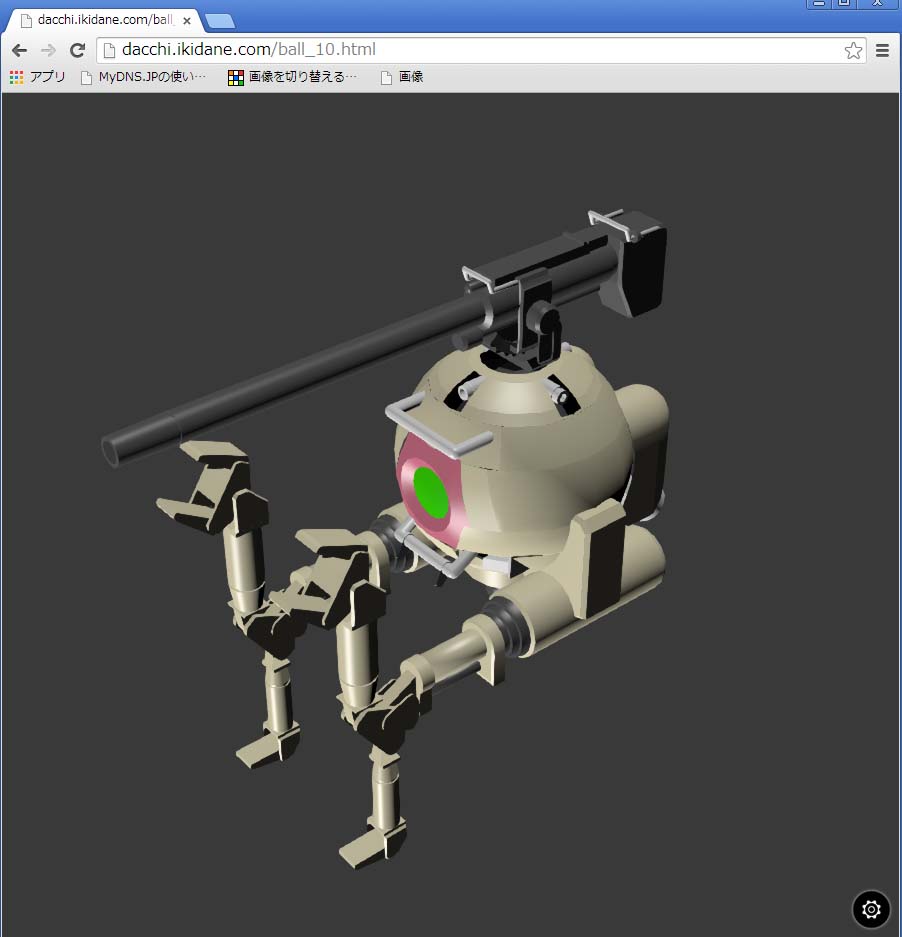
<a href="http://dacchi.ikidane.com/ball_10.html" title="">http://dacchi.ikidane.com/ball_10.html</a><br />
<br />
こんな画面が出るはずです。<br />
<a target="_blank" href="//sanmani.syoyu.net/File/0_.jpg" title=""><img src="//sanmani.syoyu.net/Img/1417361341/" alt="" /></a> <br />
<br />
<br />
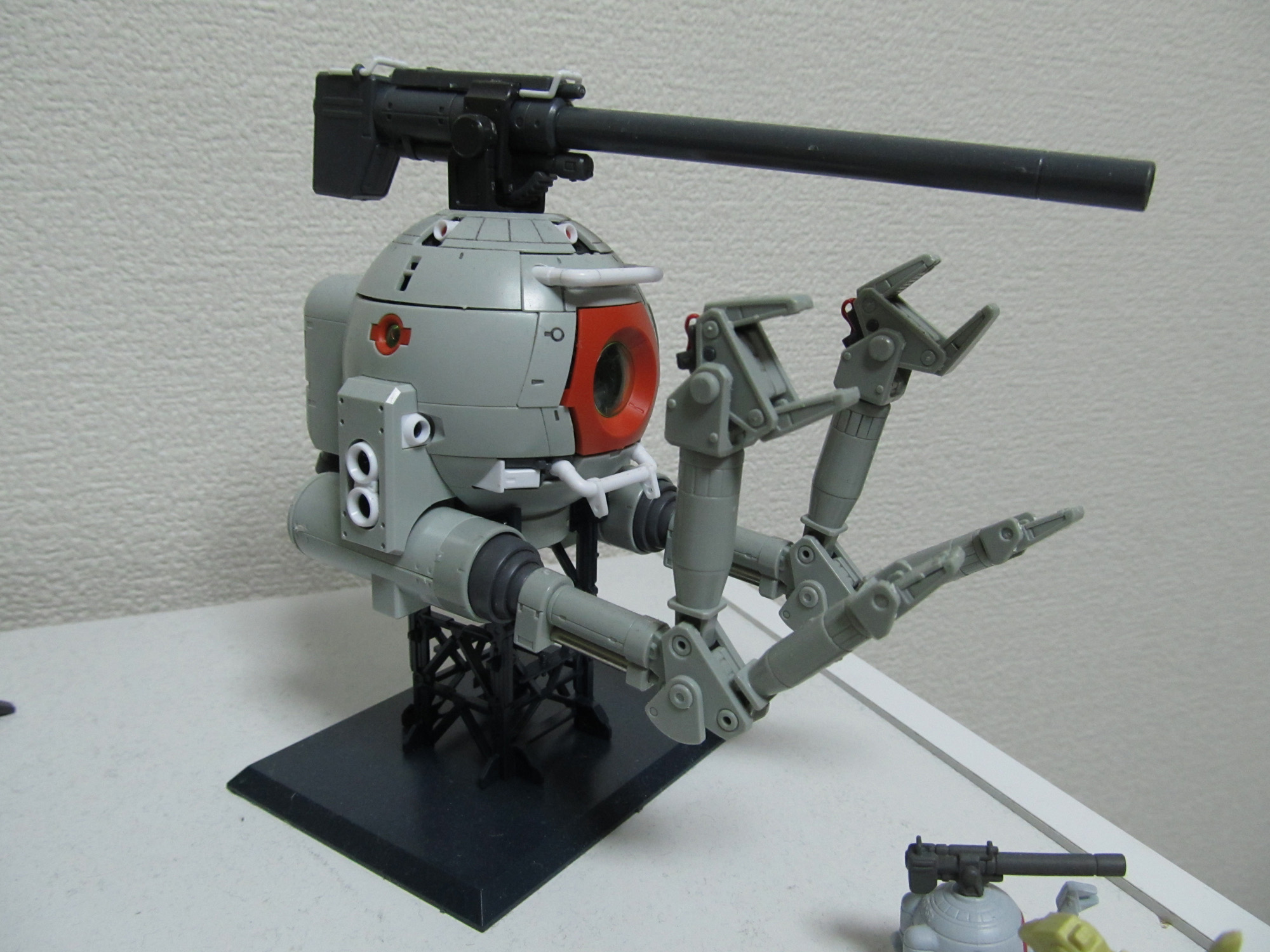
モデリングの元になったのは、僕の部屋にある「ボール」です。<br />
<a target="_blank" href="//sanmani.syoyu.net/File/IMG_1334.JPG" title=""><img src="//sanmani.syoyu.net/Img/1417294685/" alt="" /></a> &nbsp;<br />
<br />
<hr /><span style="text-decoration: underline;" data-mce-mark="1"><strong><span style="color: #000000; text-decoration: underline;" data-mce-mark="1">blend4webとの出会い</span></strong></span><br />
<br />
先日Twitter上で外国の方からフォローがありました。<br />
フォローの主はblend4webというソフトを紹介する人？か組織？らしく、どうやら僕の過去のモデリングに関するツイートを見てフォローしたのでは思われます。<br />
<br />
blend4webの公式サイト：<a href="https://www.blend4web.com/en/" title="">https://www.blend4web.com/en/</a><br />
<br />
公式サイトの「demos」にいくつかデータが上がっています。<br />
HTML上でモデリングが動画として、ビュアーとして、またはゲームとして機能しているのが分かると思います。描画もかなり美しいです。<br />
<br />
「うーむ、これは気になる。早速使ってみよう」と、決意した僕は、取り敢えずこれを使っている日本人をネットで探すことにしました。先人に頼ろう・・・英語とか・・・苦手だし・・・<br />
<br />
<hr /><span style="text-decoration: underline;" data-mce-mark="1"><strong>blend4webを使用するまでの流れ</strong></span><br />
<br />
どこか日本語でこのソフトを使用した感想やら使用方法を述べてるサイトがあるだろう、<br />
そう思っていましたが・・・これが無い！<br />
使ってる人は何人かいたんですが、細かいことまでは書いてるサイトはありませんでした。<br />
<br />
仕方なく公式サイトのチュートリアルを参考にすることに。<br />
すると、とても分かりやすい説明動画があるではないか！<br />
<br />
<a href="https://www.youtube.com/watch?v=wW8n5WJwPL4" title="">https://www.youtube.com/watch?v=wW8n5WJwPL4</a><br />
<br />
<br />
で、非常に分かりやすいんですが、画面が小さくて何度も拡大縮小を繰り返したので、僕がやった方法を一旦まとめておきます。<br />
<br />
<br />
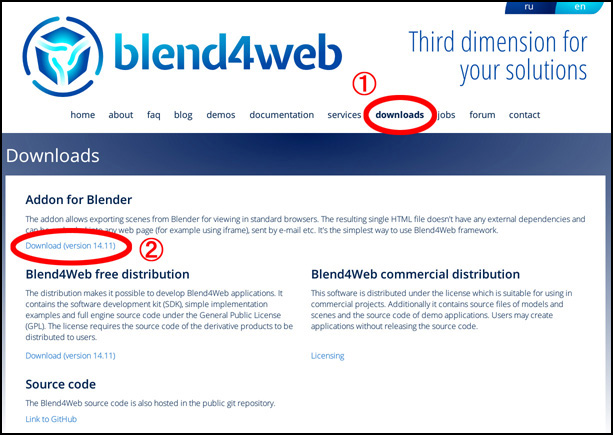
<strong>①</strong>公式サイトにある「downloads」をクリックします。<br />
<br />
<strong>②</strong>「Add on for Blender」直下のリンクをクリックします。zipデータがダウンロードが始まると思いますので、任意の場所にデータを保存してください。<br />
また、zipデータですが、<strong><span style="color: #ff0000;" data-mce-mark="1">このデータは</span><span style="color: #ff0000;" data-mce-mark="1">解凍の必要はありません</span></strong>。<br />
※今回は「blend4web_14_11.zip」をダウンロードしたパターンで説明します。<br />
<a target="_blank" href="//sanmani.syoyu.net/File/c0ee84aa.jpeg" title=""><img src="//sanmani.syoyu.net/Img/1417296640/" alt="" /></a> <br />
<br />
<br />
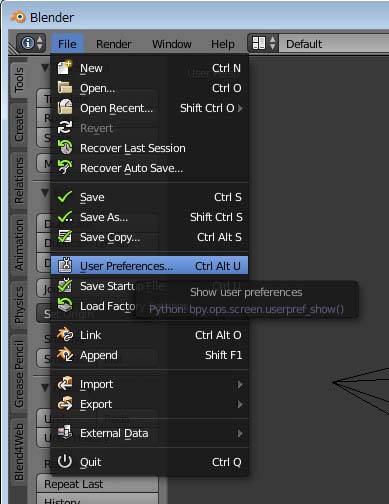
<strong>③</strong>Blenderを起動し、「File」&rarr;「User Preferences」を開きます。<br />
&nbsp;<a target="_blank" href="//sanmani.syoyu.net/File/3_.jpg" title=""><img src="//sanmani.syoyu.net/Img/1417295488/" alt="" /></a> <br />
<br />
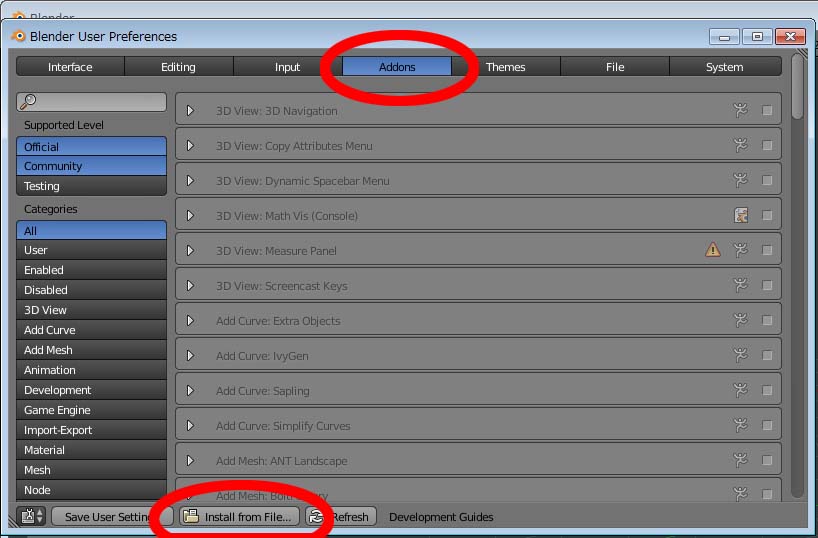
<strong>④</strong>「Addons」&rarr;「Install from File...」の順でクリックし、②でダウンロードした「blend4web_14_11.zip」を選びます。<br />
<a target="_blank" href="//sanmani.syoyu.net/File/36645fdb.jpeg" title=""><img src="//sanmani.syoyu.net/Img/1417295800/" alt="" /></a> <br />
<br />
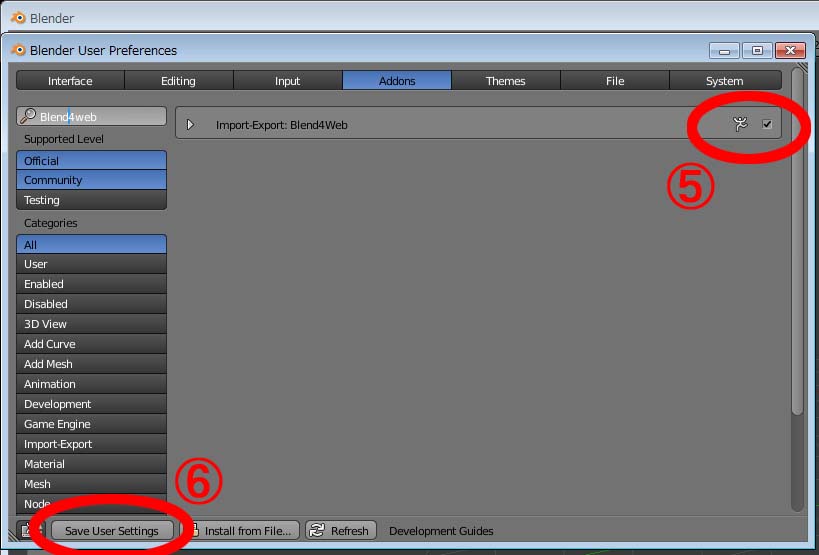
<strong>⑤</strong>「Import-Export：Blend4Web」のチェックを有効にします。<br />
<strong>⑥</strong>有効にしたら「Save User Settings」をクリックし、設定を保存します。<br />
<a target="_blank" href="//sanmani.syoyu.net/File/5_.jpg" title=""><img src="//sanmani.syoyu.net/Img/1417295633/" alt="" /></a> <br />
<br />
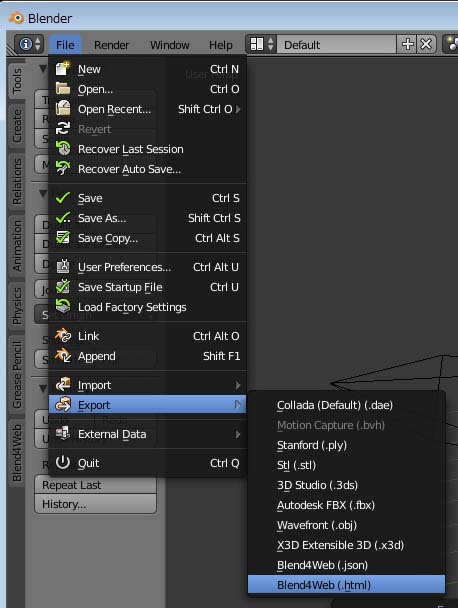
<strong>⑦</strong>「Export」に「Blend4Web」の項目ができていると思います。<br />
これを使ってエクスポートすると、Blenderのモデリングデータを閲覧可能なhtmlデータが出力されます。<br />
<a target="_blank" href="//sanmani.syoyu.net/File/6_.jpg" title=""><img src="//sanmani.syoyu.net/Img/1417295859/" alt="" /></a> <br />
<br />

<div><hr /><span style="text-decoration: underline;"><strong>使用感とトラブルについて</strong></span><br />
<br />
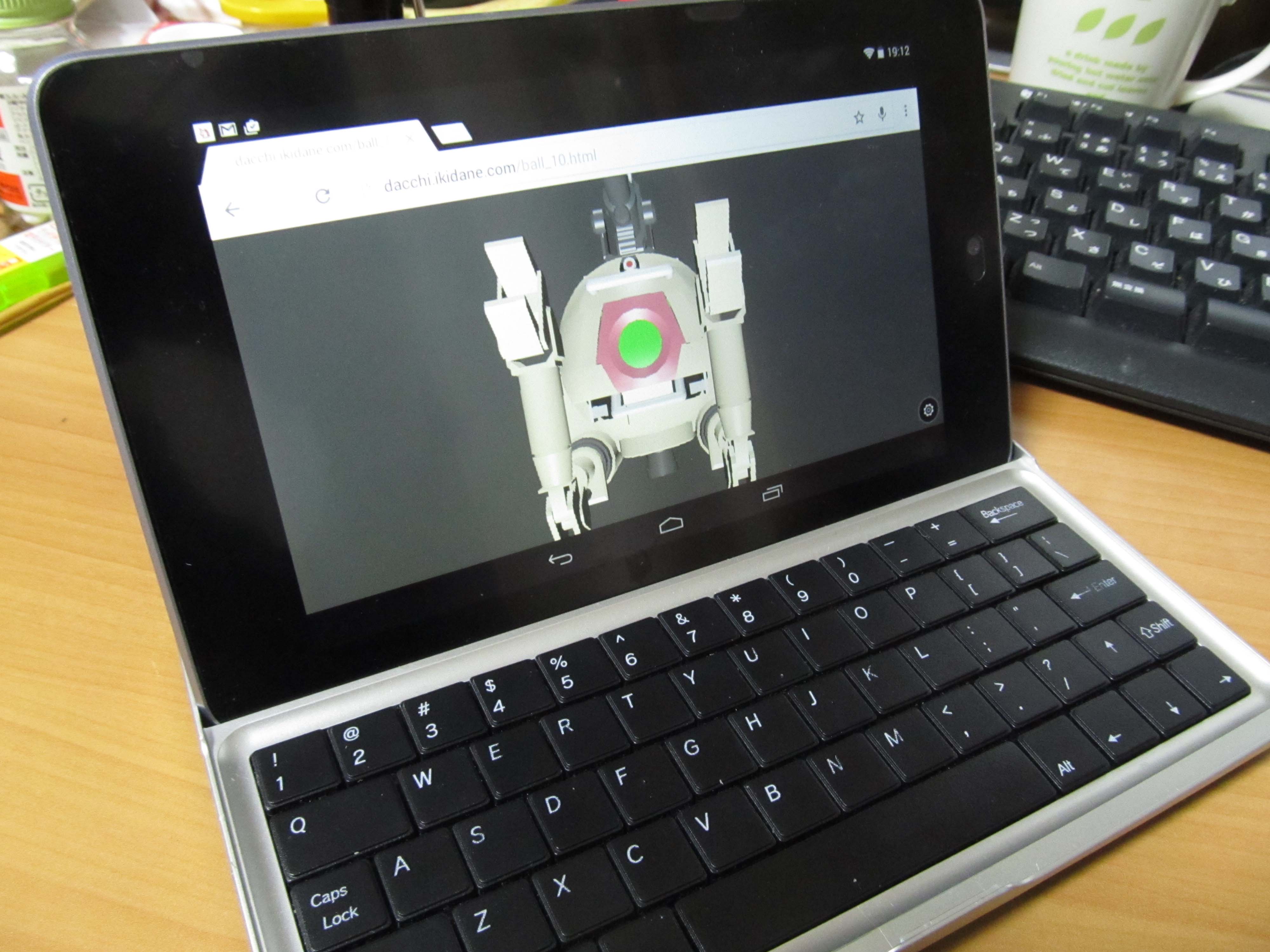
<strong>●ネクサス７で見れる！</strong><br />
タブレットのネクサス７でもバッチリ閲覧出来ました。<br />
ただし、端末やOS、またはブラウザがWebGLに対応していない場合は見れないようです。<br />
<a target="_blank" href="//sanmani.syoyu.net/File/IMG_1333_.jpg" title=""><img src="//sanmani.syoyu.net/Img/1417296333/" alt="" /></a> <br />
<span style="text-decoration: line-through;">iPhoneでは見れませんでした。</span><br />
<span style="color: #ff0000;">iPhoneは、OSを8.1.1に更新したら見れるようになりました。</span><br />
どうやら旧OSはWebGLに対応していないみたいです。<br />
<br />
<strong>●</strong><strong>Modifierは描画されない</strong><br />
Blender上で設定したModifierは出力すると消えてしまいます。ミラーなどのModifierは「Apply」しないと半分欠けたデータが出力されてしまいます。<br />
<br />
<strong>●</strong><strong>ボーンが入っているとエラーが出る？？？</strong><br />
これは調査中ですが、ボーンが入っているとエラーが出て出力されませんでした。<br />
ただ、demoを見る限りではゲームなんかもあったので、ボーンがエラーの根本的な原因とは思えないのですが・・・<br />
<br />
<br />
<br />
全体通しての感想ですが、一旦セットアップしてしまえば気軽にHTML出力出来るのは良いと思いました。<br />
最近はUnityとかを3Dのビュアーとして使う方法もありますが、<br />
「Unityに苦手意識があるけど、自分のホームページで3Dデータをアップして見てもらいたい」っていう人にはオススメです。</div>]]> 
    </content>
    <author>
            <name>dacchi</name>
        </author>
  </entry>
  <entry>
    <id>sanmani.syoyu.net://entry/1</id>
    <link rel="alternate" type="text/html" href="https://sanmani.syoyu.net/zakki/%E3%81%A8%E3%82%8A%E3%81%82%E3%81%88%E3%81%9A%E9%96%8B%E8%A8%AD" />
    <published>2014-11-20T05:56:11+09:00</published> 
    <updated>2014-11-20T05:56:11+09:00</updated> 
    <category term="雑記" label="雑記" />
    <title>とりあえず開設</title>
    <content mode="escaped" type="text/html" xml:lang="utf-8"> 
      <![CDATA[ブログを開設しました。<br />
<br />
Twitterでつぶやく以外にも、HTMLだとかJavascriptだとか、モデリングだとか、ちょっと技術的なことをメモするスペースが欲しいなぁと思い、開設に至りました。<br />
<br />
CSSの色やフォントはまだ試行錯誤の段階ですが、なるべく目に優しい色にしようと考えてます。<br />
<br />
偶然このサイトを見かけた人が、ここの記事の情報を何かしら役立ててもらえるような・・・そんなスペースにしていけたら幸いだなと思う今日このごろです。<br />
<br />
しかし、「sanmani.syoyu.net」なんてアドレス、よく取れたな、ワシ。]]> 
    </content>
    <author>
            <name>dacchi</name>
        </author>
  </entry>
</feed>